 macshot中文站
原生性能,轻量常驻
Swift + AppKit 原生构建,不是网页套壳。常驻菜单栏几乎不占资源,全局快捷键随叫随到,截图零延迟。
截图、标注、录屏、OCR、隐私脱敏、滚动截图、美化——一款原生于 macOS 的工具全部搞定。Swift + AppKit 构建,无 Electron,无订阅,常驻菜单栏静候调用。
从需求评审到 Bug 反馈,从教程制作到对外分享——macshot 让每一次"截个图发你"都更清晰、更安全、更专业。
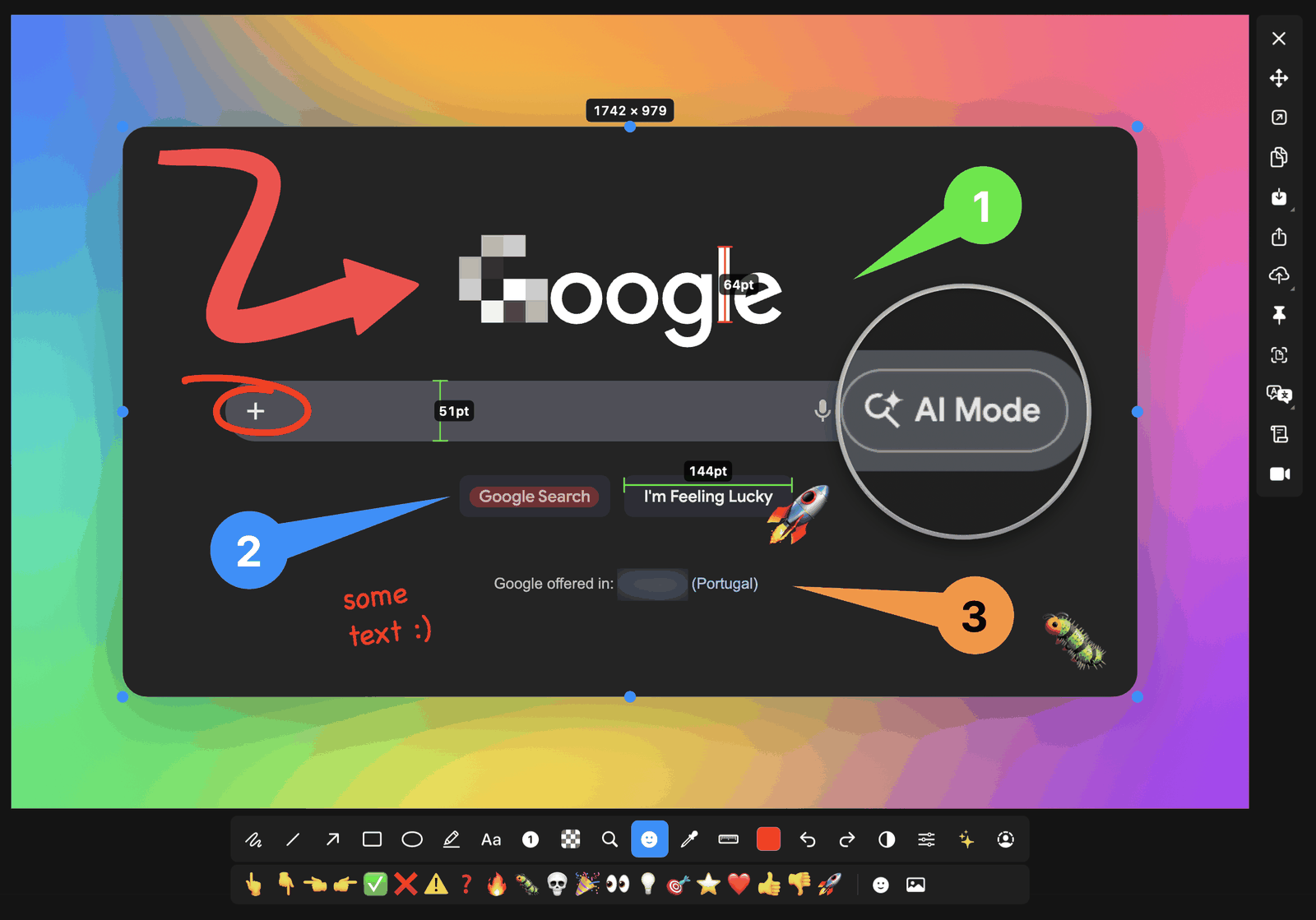
框选重点、拉箭头、加编号,一屏说清"哪里改、改成什么"。富文本支持多行,编号标记可自动递增(1 / I / A / a),评审时逐条对照不遗漏。
截图里经常夹带邮箱、手机号、订单号或 API 密钥。macshot 的 PII 自动脱敏会在你标注前识别这些内容并建议打码,配合人脸 / 人物检测,对外分享不再"手动一个个涂"。
操作流程、动画效果、Bug 复现——录制成 GIF 或 MP4,收件人点开即看。录制支持系统音频 + 麦克风,鼠标点击高亮,选区边框清晰,内置编辑器可裁剪时间线、静音或移除音频。
网页、PDF、视频画面里的文字,一个快捷键就能提取。OCR 由 Apple Vision 驱动,macOS 13+ 自动检测语言,简繁中文识别准确;识别结果可翻译成 30 多种语言,或直接发起 Google AI 搜索。
不套壳、不收费、不绑架。把专业截图工具该有的能力做全,再做成免费。
Swift + AppKit 原生构建,不是网页套壳。常驻菜单栏几乎不占资源,全局快捷键随叫随到,截图零延迟。
截图、OCR、脱敏全部在本机完成,不上传服务器。PII 自动识别与人脸检测帮你杜绝"截图泄密"。
所有功能对所有用户开放,没有 Pro 版、没有功能锁定、没有到期提醒。GPLv3 开源,代码公开可审计。
箭头、形状、文字、编号、印章、马赛克、测量尺、放大镜、聚光灯、取色器——专业标注需要的,这里都有。
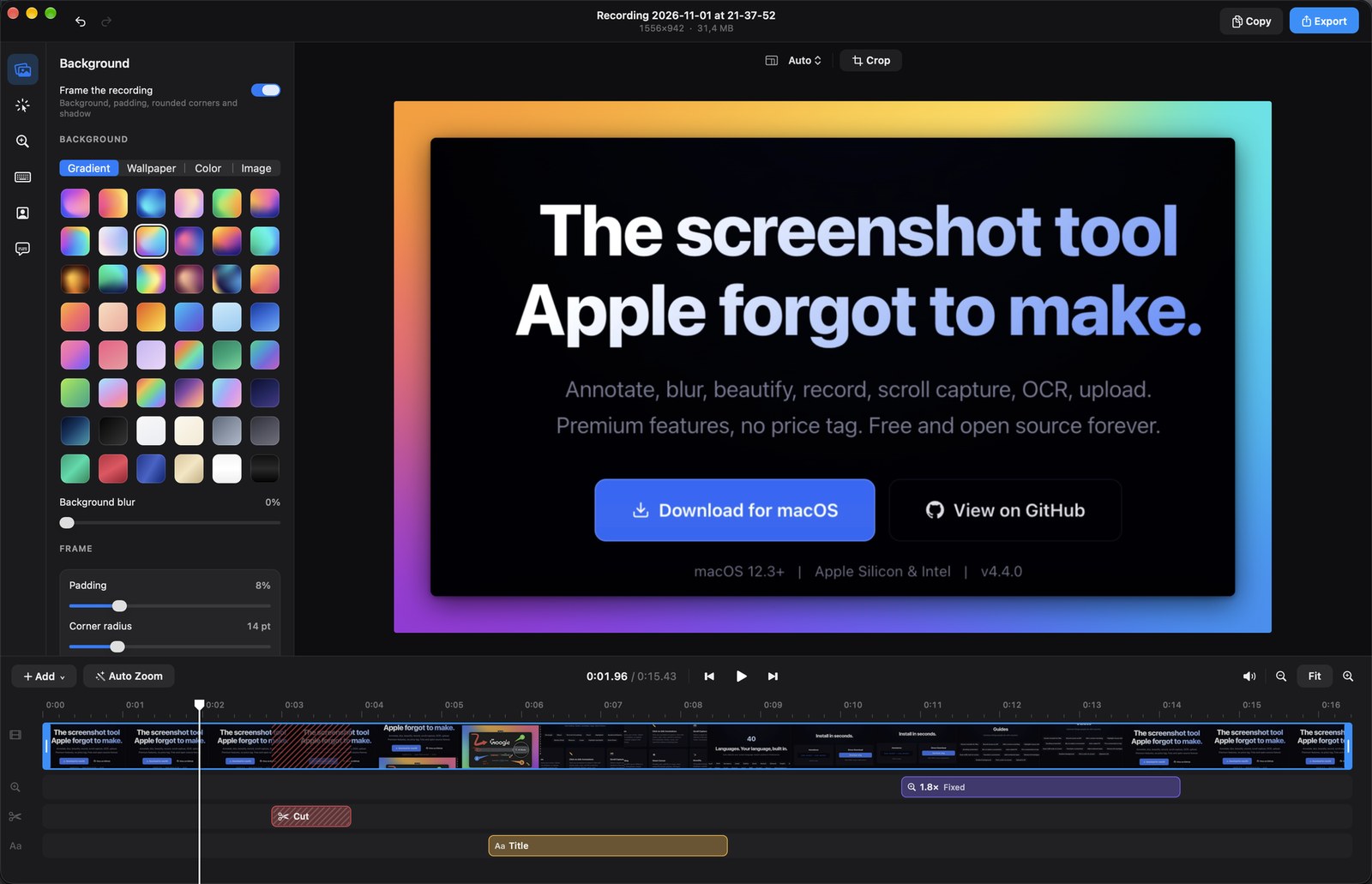
MP4 120fps / GIF 录制,系统音频 + 麦克风,鼠标高亮。内置编辑器裁剪、静音、加标题,不用再开第二个软件。
界面自动跟随系统语言,简体中文完整覆盖。OCR 支持多语言识别,翻译目标 30+ 语言。
从截取、标注、录制,到识别、脱敏、美化——点击进入功能详解页查看每项能力的具体用法。
时间线裁剪、自动缩放、标题轨道、背景与圆角调节,一段演示视频从录制到成片全在 macshot 内完成。
所有快捷键均可在设置中自定义。以下是默认配置。
| 操作 | 快捷键 |
|---|---|
| 截取区域 | ⌘ ⇧ X |
| 截取全屏 | ⌘ ⇧ F |
| 快速截图(直接保存) | ⌘ ⇧ S |
| 操作 | 快捷键 |
|---|---|
| 截图 OCR | ⌘ ⇧ T |
| 录制区域 | ⌘ ⇧ R |
| 历史面板 | ⌘ ⇧ H |
完整快捷键与操作说明见 macshot 快捷键一览。
完全免费,无订阅、无内购、无功能锁定。软件以 GPLv3 许可开源,所有功能对全部用户开放,也不会弹出付费引导。详见功能详解。
支持。macshot 同时提供 Apple Silicon(M 系列芯片)与 Intel 架构版本,系统要求 macOS 12.3 Monterey 或更高版本。
不是。macshot 使用 Swift 与 AppKit 构建,是真正的 macOS 原生应用,不包含 Electron 或 Web 视图,常驻菜单栏时资源占用极低。
支持。OCR 基于 Apple Vision,macOS 13 及以上可自动检测语言,准确识别简体与繁体中文;识别结果可一键翻译成 30 多种语言。
4.4.0 更换了开发者签名,macOS 可能要求重新授权。请在「系统设置 › 隐私与安全性 › 屏幕录制」中移除 macshot 后重新添加;若仍未恢复,可在终端执行 tccutil reset All com.sw33tlie.macshot.macshot 后重启 macshot 并重新授权。你的设置、历史与录制文件都会保留。完整排查步骤见权限设置教程。
免费、开源、原生。下载 macshot,下一次 ⌘ ⇧ X 就是开始。